 سبد اکانت پایگاه های اطلاعاتی
  سبد منابع اطلاعاتی



اگر پس از خرید یا هنگام استفاده از اکانت Scopus با مشکل ورود، نمایش حالت Preview، فعالنبودن Scopus AI یا خطاهای مشابه مواجه شدهاید، جای نگرانی نیست. بسیاری از این مشکلات با ارتباط گرفتن با پشتیبانی اکانتهای یابش قابل برطرفشدن هستند.
در تمام مدت گارانتی اکانت خریداری شده از یابش، به هیچ وجه با الزویر تماس برقرار نکنید.
در این راهنما، متداولترین مشکلات گزارششده توسط کاربران اسکوپوس، علت احتمالی آنها و روش حل هرکدام را مرحلهبهمرحله بررسی میکنیم.
قبل از شروع این موارد را امتحان کنید
- حتما از یوزرنیم و پسورد ارسالی ما در پیام ایمیلی “تکمیل سفارش شما” استفاده کنید (Copy&paste)
- اگر کار راه نیفتاد، از حساب های Elsevier خود خارج شوید.
- تمام صفحههای Scopus را ببندید.
- کوکیهای مربوط به وب سایت الزویر، اسکوپوس رو پاک کنید.
- با مرورگر دیگری مانند Chrome، Firefox یا Edge امتحان کنید.
- با یک اینترنت دیگر، مانند اینترنت تلفن همراه، وارد شوید.
- بعدش دوباره فقط از لینک ورود و اطلاعاتی استفاده کنید که در ایمیل تکمیل سفارش ارسال شده است.
اگر مشکل برطرف نشد، مطابق راهنمای بخش مربوط به همان خطا عمل کنید.
یکی از رایجترین مشکلات این است که کاربر وارد سایت Scopus میشود، اما بالای صفحه عبارت Scopus Preview نمایش داده میشود. در این حالت، امکاناتی مانند Document Search، مشاهده کامل نتایج و بعضی قابلیتهای تحلیلی در دسترس نیستند.
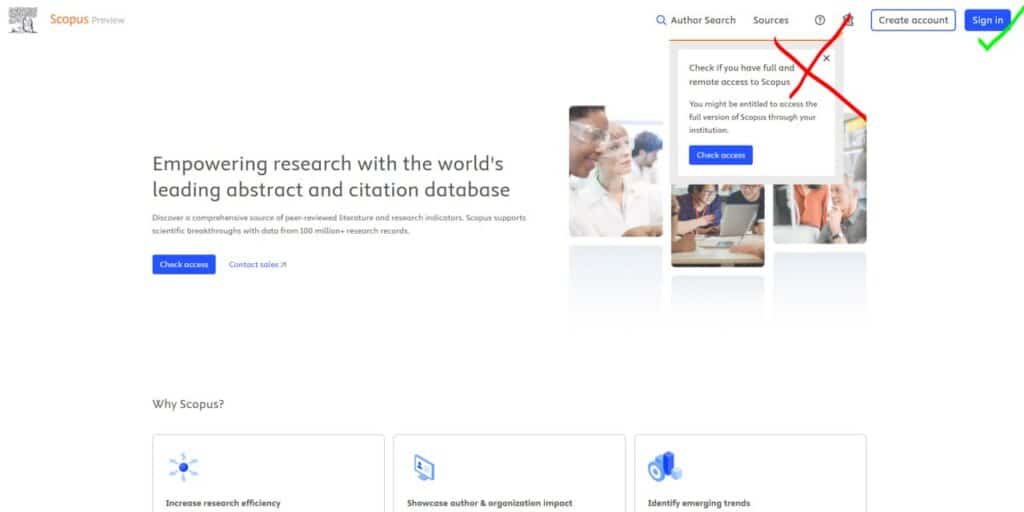
راهحل
- مطمئن شوید با همان نام کاربری و رمز ارسالشده در ایمیل تکمیل سفارش وارد شدهاید.
- اگر همچنان عبارت Scopus Preview نمایش داده میشود، از صفحهای که نام حساب و عبارت Preview در آن مشخص است اسکرینشات بگیرید و برای پشتیبانی ارسال کنید (ریپلای روی همان ایمیل تکمیل سفارش شما) نیاز است ما دوباره فعالسازی کنیم .
گاهی سایت پیام اشتباهبودن نام کاربری یا رمز را نمایش میدهد یا پس از ورود، کاربر دوباره به صفحه Sign in برمیگردد که این خطای معمول است چون الزویر بعد از ساخت اکانت توسط ما ممکن است دوباره آن را با مشکل مواجه کرده باشد.
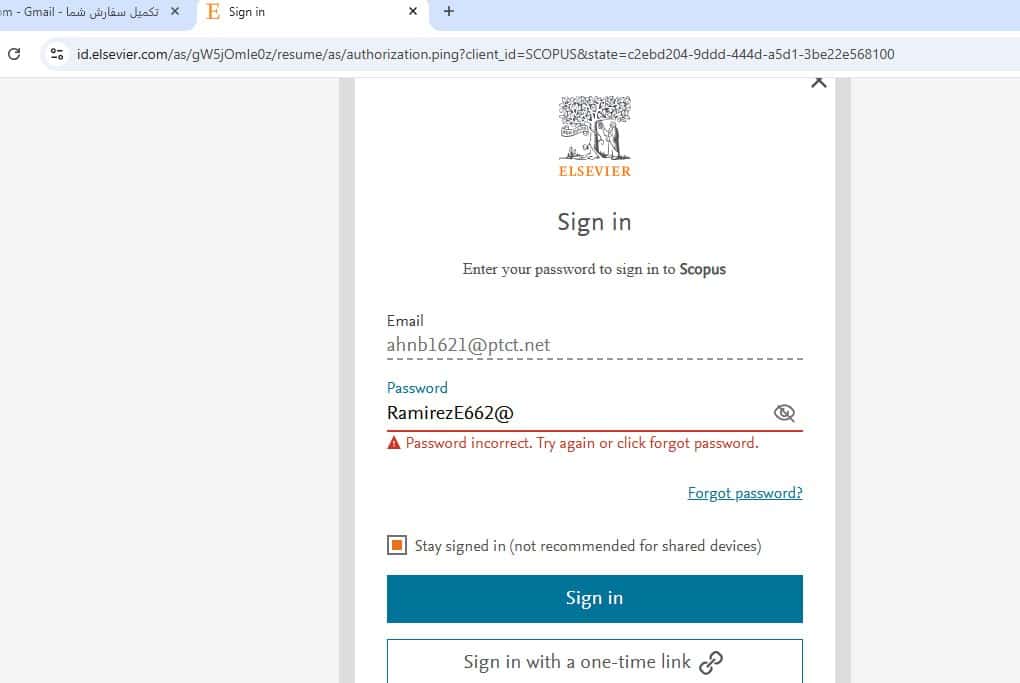
راهحل
- نام کاربری و رمز را مستقیماً از ایمیل تکمیل سفارش Copy و Paste کنید.
- دقت کنید قبل یا بعد از رمز فاصله اضافی وجود نداشته باشد.
- زبان صفحهکلید را روی انگلیسی قرار دهید.
- با مرورگر و اینترنت دیگری امتحان کنید.
- به هیچ وجه با الزویر تماس برقرار نکنید
اگر اطلاعات ورود همچنان پذیرفته نشد، به همان ایمیل تکمیل سفارش پاسخ دهید و تصویر کامل خطا را ارسال کنید.
اگر هنوز از مدت اعتبار خریداریشده باقی مانده، لازم نیست دوباره اکانت بخرید. ممکن است اکانت موقتاً غیرفعال شده یا اطلاعات ورود آن تغییر کرده باشد.
راهحل
ابتدا تاریخ فعالسازی و مدت اعتبار سفارش را بررسی کنید. سپس به همان ایمیل تکمیل سفارش پاسخ دهید و بخواهید دوباره فعالسازی انجام شود.
پشتیبانی ابتدا اعتبار سفارش را بررسی میکند و در صورت وجود مشکل، اطلاعات ورود یا دسترسی جایگزین را در اختیارتان قرار میدهد.
تا الان اگر به درستی وارد اسکوپوس شوید هیچگاه چنین درخواستی برای شما نخواهد آمد برای امبیس نیازمند تأیید و وریفای است ولی برای اسکوپوس نشان از اشتباهی در فرآیند ورود شما است.
اگر پیام تغییر یوزرنیم یا ایمیل مشاهده میکنید یا اطلاعات قبلی دیگر کار نمیکند، احتمال دارد مشخصات حساب تغییر کرده باشد.
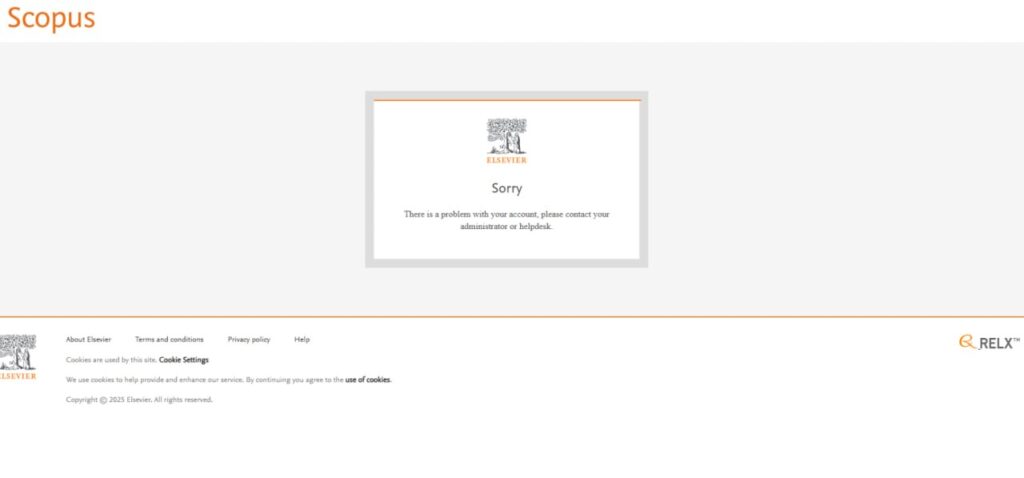
راهحل
خودتان برای بازیابی یا تغییر مجدد اطلاعات حساب اقدام نکنید. پیام دریافتی یا تصویر خطا را برای پشتیبانی بر روی پیام تکمیل سفارش همان اکانت خریداری شده، ریپلای بزنید و درخواست پشتیبانی کنید.
Scopus AI فقط در محصولاتی فعال است که این قابلیت را داشته باشند. اگر اکانت معمولی Scopus خریداری کردهاید، ممکن است Scopus AI در دسترس نباشد.
راهحل
ابتدا نام محصول ثبتشده در سفارش را بررسی کنید. اگر محصول شما شامل Scopus AI است:
- از حسابهای Elsevier قبلی خارج شوید.
- از لینک مخصوص ارسالشده در ایمیل استفاده کنید.
- صفحه را با مرورگر دیگری باز کنید.
- به قسمت Scopus AI یا گزینه مربوط به آن در منوی سایت بروید.
اگر گزینه Scopus AI همچنان وجود ندارد، تصویر صفحه را به صورتی که یوزرنیم شما در اسکرین شات باشد، برای پشتیبانی روی ایمیل مربوطه ریپلای بزنید.
ممکن است صفحه Scopus AI باز شود، اما پاسخ ناقص باشد، نتایج نمایش داده نشوند یا تاریخچه جستوجو در دسترس نباشد.
راهحل
- صفحه را Refresh کنید.
- سؤال را کوتاهتر و به زبان انگلیسی وارد کنید.
- از عبارتهای خیلی طولانی یا دارای نشانههای خاص خودداری کنید.
- چند دقیقه بعد دوباره امتحان کنید.
- مرورگر یا اینترنت خود را تغییر دهید.
توجه: پاسخهای Scopus AI به منابع موجود در Scopus و نحوه طرح پرسش وابستهاند. ناقصبودن یک پاسخ هیچ وقت به معنای خراببودن اکانت نیست.
این خطا معمولاً به روش احراز هویت، انتخاب اشتباه مؤسسه یا ورود از مسیر نامناسب مربوط است.
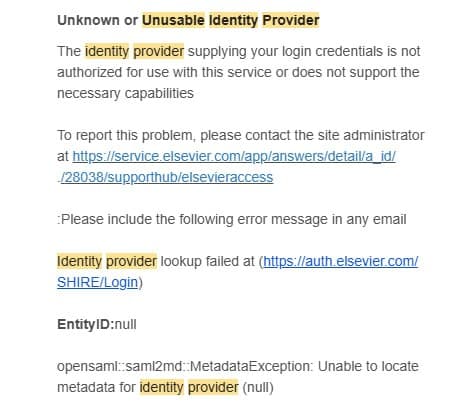
راهحل
- به صفحه اصلی برگردید.
- از ورود سازمانی یا Institutional Sign-in استفاده نکنید؛ مگر اینکه در راهنمای اکانت ذکر شده باشد.
- از حساب خارج شوید و Cookieهای Elsevier را پاک کنید.
- لینک ورود موجود در ایمیل تکمیل سفارش را باز کنید.
- با اینترنت و مرورگر دیگری امتحان کنید.
اگر خطا ادامه داشت، تصویر کامل صفحه شامل آدرس سایت را برای پشتیبانی بفرستید.
در بعضی مسیرهای ورود، Scopus از کاربر میخواهد دانشگاه یا سازمان خود را انتخاب کند. این درخواست معمولاً نشان میدهد که کاربر وارد بخش Institutional Sign-in شده است.
راهحل
- به صفحه ورود معمولی Elsevier برگردید.
- روی گزینه Sign in with username and password بزنید.
- اطلاعات ارسالی در ایمیل تکمیل سفارش را وارد کنید.
- دانشگاه یا ایمیل شخصی خود را به حساب اضافه نکنید.
اگر در ایمیل راهنمای شما روش خاصی برای انتخاب مؤسسه ذکر شده، همان دستورالعمل را انجام دهید.
نمایش نام یک مؤسسه بهتنهایی لزوماً به معنای اشتباهبودن اکانت نیست؛ زیرا نوع دسترسی ممکن است از طریق یک سازمان تأمین شده باشد. معیار اصلی، فعالبودن امکانات Scopus است.
راهحل
بررسی کنید که آیا Document Search، مشاهده نتایج و سایر امکانات خریداریشده فعال هستند یا خیر. اگر فقط حالت Preview دارید یا امکانات اصلی باز نمیشوند، از صفحه حساب و نام مؤسسه اسکرینشات تهیه کرده و برای پشتیبانی بفرستید.
مشکل ممکن است از Cookie، تنظیمات امنیتی مرورگر، VPN، DNS یا محدودیت شبکه دانشگاه و محل کار باشد.
راهحل
- مرورگر را به آخرین نسخه بهروزرسانی کنید.
- افزونههای مسدودکننده تبلیغات و Script را موقتاً غیرفعال کنید.
- VPN را خاموش کنید یا سرور آن را تغییر دهید.
- از اینترنت تلفن همراه استفاده کنید.
- با حالت Incognito امتحان کنید.
- Cookieهای Elsevier و Scopus را پاک کنید.
اگر اکانت روی یک اینترنت کار میکند اما روی اینترنت دیگری نه، مشکل احتمالاً از شبکه است، نه از خود اکانت.
تغییر مکرر IP، استفاده از VPN، تعداد زیاد درخواستها یا رفتار غیرعادی مرورگر ممکن است باعث نمایش کنترلهای امنیتی شود.
راهحل
- VPN را خاموش کنید.
- مدتی جستوجو را متوقف کنید.
- صفحههای متعدد Scopus را همزمان باز نکنید.
- از Refresh مداوم خودداری کنید.
- Cookie مرورگر را پاک کنید.
- با یک IP ثابتتر دوباره امتحان کنید.
هشدار: از ابزارهای خودکار، رباتها و دانلود انبوه استفاده نکنید؛ زیرا ممکن است باعث محدودشدن یا غیرفعالشدن اکانت شود.
تعداد نتایج به عبارت جستوجو، فیلد انتخابشده، محدودیت تاریخ، نوع مدرک و شیوه استفاده از عملگرها بستگی دارد.
راهحل
- فیلترهای سال، نوع مدرک و زبان را حذف کنید.
- جستوجو را در حالت Article title, Abstract, Keywords انجام دهید.
- املای کلمات را بررسی کنید.
- از عملگرهای
AND،ORوAND NOTبهدرستی استفاده کنید. - عبارتهای دقیق را داخل علامت نقلقول قرار دهید.
- برای جستوجوی شکلهای مختلف یک واژه، از Wildcard مطابق قواعد Scopus استفاده کنید.
کمبودن نتایج هیچ ارتباطی با اکانت ندارد و بیشتر به ساختار جستوجو مربوط میشود.
به هیچ وجه برای فعالیتهای مرتبط با تصحیح پروفایل نویسنده، سازمان و.. از اکانتهای خریداری شده یابش استفاده نکنید.
Scopus یک پایگاه نمایهسازی و استنادی است و خرید اکانت Scopus به معنای دسترسی به متن کامل تمام مقالات نیست.
راهحل
اگر گزینه View at Publisher را انتخاب کنید، به سایت ناشر منتقل میشوید. دسترسی به PDF به اشتراک ناشر یا Open Access بودن مقاله بستگی دارد.
برای مقالات Elsevier ممکن است به اشتراک ScienceDirect نیاز داشته باشید. مقالات ناشران دیگر نیز باید از وبسایت همان ناشر دریافت شوند. بنابراین بازنشدن PDF به معنا و نشانه خراببودن اکانت Scopus نیست.
اکانتهای ارائهشده معمولاً برای استفاده یک کاربر طراحی شدهاند. ورود همزمان از چند دستگاه، شهر یا IP مختلف میتواند کنترل امنیتی ایجاد کند و حتی باعث غیرفعالشدن حساب شود.
توصیه
- اکانت را در اختیار افراد متعدد قرار ندهید.
- ورودهای همزمان انجام ندهید.
- رمز حساب را تغییر ندهید.
- از دانلود انبوه و ابزارهای خودکار استفاده نکنید.
- شرایط استفاده درجشده در صفحه محصول را رعایت کنید.
اگر به دسترسی سازمانی یا چندکاربره نیاز دارید، پیش از خرید با فروشنده هماهنگ کنید.
پس از ثبت سفارش، ابتدا ایمیل تأیید ثبت سفارش ارسال میشود. اطلاعات ورود پس از بررسی و تکمیل سفارش، در ایمیل جداگانهای با عنوان «تکمیل سفارش شما» ارسال خواهد شد.
تحویل سفارش ممکن است تا ۴۸ ساعت زمان ببرد، هرچند سفارشها در روزهای کاری معمولاً زودتر بررسی میشوند.
اگر پس از ۴۸ ساعت اطلاعات اکانت را دریافت نکردید:
- در پنل کاربری خود در وب سایت یابش چک کنید ببنید تکمیل سفارش شدهاید یا خیر.
- Inbox و Spam را در ایمیلتون بررسی کنید.
- عنوان «تکمیل سفارش شما» را جستوجو کنید.
- اگر نبود روی پیام ایمیلی ثبت سفارش پاسخ دهید تا ما بررسی کنیم سیستم اتومات است ولی گاهی ممکن است اتفاقی بیفتد برای ثبت نشدن سفارش شما.
اگر دوره اکانت تمام شده است، باید سفارش تمدید یا خرید جدید ثبت کنید. هنگام ثبت سفارش، گزینه مربوط به داشتن اکانت قبلی را انتخاب و مشخصات درخواستشده را وارد کنید.
اگر اکانت هنوز اعتبار دارد اما کار نمیکند، خرید مجدد انجام ندهید. ابتدا مشکل را به پشتیبانی گزارش کنید. خرید دوباره بدون بررسی ممکن است باعث ثبت دو سفارش همزمان شود.
امکان لغو یا بازگشت وجه به وضعیت سفارش و شرایط فروش محصول بستگی دارد. اگر اکانت فعال و اطلاعات آن تحویل داده شده باشد، ممکن است لغو سفارش امکانپذیر نباشد.
پیش از ثبت خرید، توضیحات محصول، مدت اعتبار، نوع دسترسی و شرایط استفاده را با دقت مطالعه کنید.
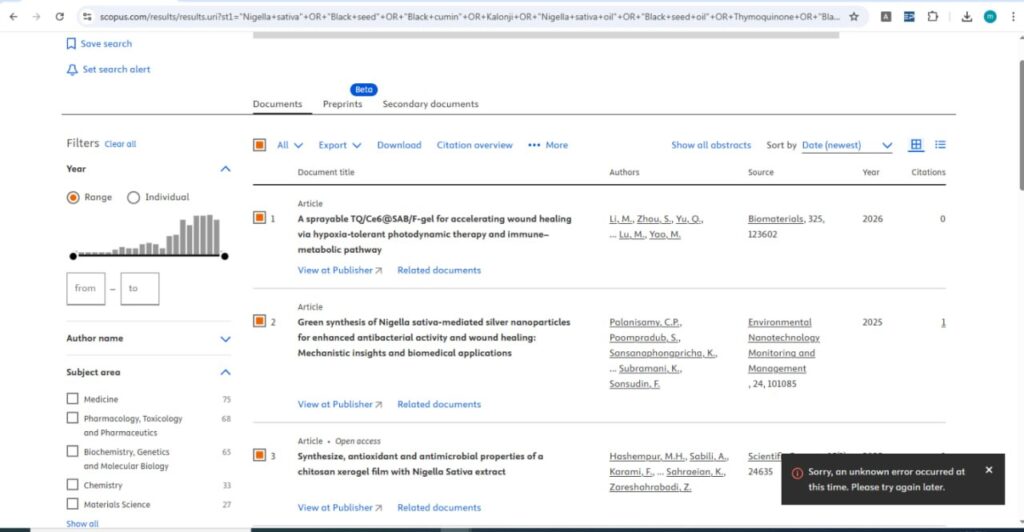
این مشکل ناشی از شلوغ بودن و مشکلات سرورهای اسکوپوس است و ارتباطی با یوزرنیم و پسورد ارسالی ندارد صبور باشید تا رفع شود نه لازم است به ما ایمیل بزنید و نه اسکوپوس.


